


Le pides a Claude que resuma una propuesta para un cliente. Hace un buen trabajo, pero solo después de que descargas el archivo, lo subes, pegas el brief, explicas el formato y repites las mismas instrucciones cada semana.
Ahora imagina que Claude pudiera leer la propuesta directamente desde Google Drive, revisar las notas del cliente en Notion, buscar mensajes relevantes en Slack y redactar el resumen con el formato de tu agencia.


Eso es lo que hacen los servidores MCP.
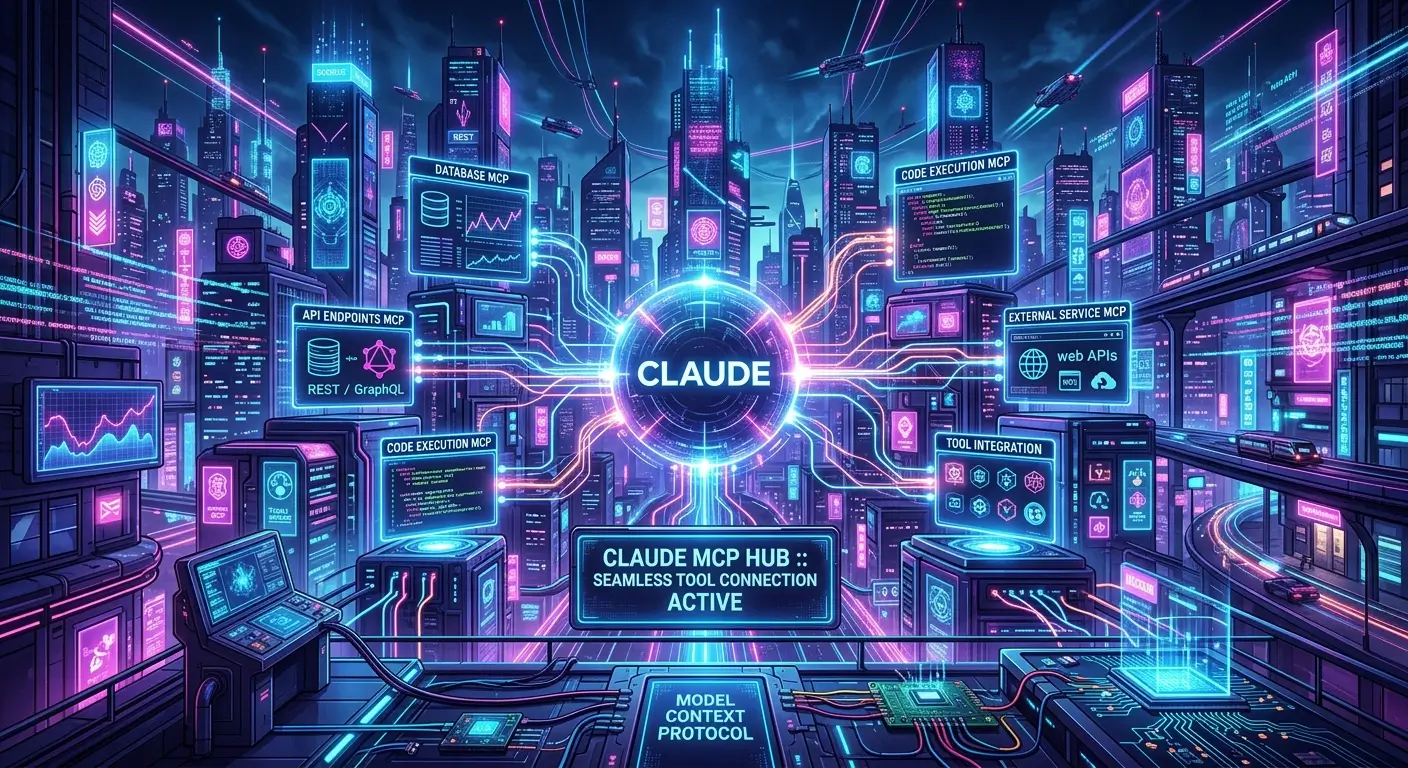
MCP, o Model Context Protocol, es un estándar abierto que permite a Claude conectarse con herramientas, fuentes de datos y servicios externos. Un servidor MCP actúa como puente entre Claude y sistemas como Google Drive, Notion, Slack, GitHub, bases de datos, CRMs y APIs internas.
Esta guía explica cómo funciona MCP, cómo conectar Claude a tus herramientas y cómo usarlo de forma segura.
¿Qué es un servidor MCP?
Un servidor MCP es una conexión de software que le da a Claude acceso a herramientas, recursos e instrucciones fuera de la ventana de chat. Puede ejecutarse localmente en tu computadora o de forma remota a través de internet.
MCP significa Model Context Protocol. Anthropic lo creó como un estándar abierto para que las aplicaciones de IA puedan conectarse con sistemas externos de forma consistente.
En lugar de copiar archivos al chat, puedes permitir que Claude consulte información aprobada desde un servicio conectado o realice una acción aprobada dentro de ese servicio.
Qué puede exponer un servidor MCP
| Capacidad de MCP | Qué le da a Claude | Ejemplo |
|---|---|---|
| Tools | Acciones que Claude puede ejecutar | Buscar archivos, crear una tarea, consultar una base de datos |
| Resources | Datos que Claude puede leer | Documentos, registros, archivos de un repositorio |
| Prompts | Instrucciones o flujos reutilizables | “Resume este documento usando nuestra plantilla” |
Un servidor MCP no le da automáticamente acceso ilimitado a Claude. Tú decides qué servidor conectar, qué herramientas estarán disponibles y qué permisos tendrá la cuenta o API asociada.
¿A qué puedes conectar Claude?
Puedes conectar Claude a apps de productividad, herramientas de desarrollo, bases de datos, servicios en la nube y sistemas internos personalizados. Las integraciones disponibles dependen del servidor MCP que uses y de los permisos que otorgues.
Ejemplos comunes:
- Google Drive: buscar y leer documentos.
- Notion: acceder a wikis, notas y documentación de proyectos.
- Slack: buscar conversaciones y recuperar contexto del equipo.
- GitHub: revisar repositorios, issues y pull requests.
- Linear: gestionar issues y trabajo de proyectos.
- Bases de datos: consultar fuentes de datos aprobadas.
- Servicios en la nube: gestionar infraestructura o consultar datos operativos.
- APIs propias: conectar Claude con tu CRM, ERP o sistemas internos.
La documentación de Claude destaca integraciones como Linear, Notion, Google Drive y sistemas internos personalizados mediante servidores MCP y conectores.
Servidores MCP locales vs. remotos
Un servidor MCP local se ejecuta en tu propio dispositivo, mientras que un servidor MCP remoto funciona en internet y se accede mediante una URL. Ambos permiten que Claude use herramientas externas, pero difieren en configuración, seguridad y mantenimiento.
| Característica | Servidor MCP local | Servidor MCP remoto |
|---|---|---|
| Dónde se ejecuta | Tu computadora | Servicio alojado en internet |
| Configuración | Comando o configuración JSON | URL o directorio de conectores |
| Ideal para | Herramientas de desarrollo, archivos locales, sistemas privados | Apps SaaS, equipos compartidos, servicios alojados |
| Mantenimiento | Tú gestionas actualizaciones y entorno | El proveedor gestiona la infraestructura |
| Ejemplo | Servidor local de GitHub o base de datos | Conector de Google Drive, Notion o Linear |
| Control de seguridad | Mayor control local | Depende de permisos y OAuth del proveedor |
Claude Code admite ambos enfoques. Los servidores remotos se agregan con una URL, mientras que los locales pueden usar un comando de ejecución o una configuración JSON.
Cómo conectar un servidor MCP remoto a Claude
Para conectar un servidor MCP remoto a Claude, abre la configuración de Connectors, elige “Add custom connector”, selecciona “Web” y pega la URL del servidor MCP. Después, Claude te pedirá autorizar la conexión.
Paso a paso: agregar un servidor MCP remoto
- Abre Claude. Entra a la app web o de escritorio.
- Abre Configuración. Busca Connectors, Extensions o Integraciones, según la interfaz.
- Selecciona “Add custom connector”.
- Elige “Web”.
- Pega la URL del servidor MCP. Normalmente se ve así:
https://ejemplo.com/mcp. - Autoriza la conexión. Sigue el flujo de OAuth o autenticación del proveedor.
- Revisa los permisos solicitados. Otorga solo lo necesario para tu flujo de trabajo.
- Prueba la conexión. Pide primero una tarea simple de solo lectura.
- Usa la herramienta en un chat. Por ejemplo: “Busca en mi Google Drive la propuesta más reciente del cliente.”
- Revisa el acceso periódicamente. Elimina los conectores que ya no uses.
La documentación de soporte de Claude confirma que los conectores personalizados con MCP remoto están disponibles en Claude, Cowork y Claude Desktop para los planes Free, Pro, Max, Team y Enterprise.
Cómo conectar un servidor MCP local a Claude Desktop
Para conectar un servidor MCP local a Claude Desktop, edita el archivo de configuración de Claude Desktop, agrega el comando o la configuración JSON del servidor, guarda el archivo y reinicia la app.
Este método es útil cuando quieres que Claude trabaje con archivos locales, herramientas de desarrollo o sistemas privados sin exponerlos mediante un servicio alojado.
Paso a paso: agregar un servidor MCP local
- Instala Claude Desktop. Descárgalo desde el sitio oficial de Claude.
- Abre la configuración de Claude Desktop.
- Busca la opción de desarrollador o configuración MCP.
- Abre el archivo de configuración. Normalmente se llama
claude_desktop_config.json. - Agrega la configuración del servidor MCP. Usa el comando, argumentos o bloque JSON indicado en la documentación de la herramienta.
- Guarda el archivo.
- Reinicia Claude Desktop.
- Verifica que el servidor aparezca.
- Haz una prueba simple.
- Revisa los permisos antes de permitir acciones de escritura.
La documentación de Model Context Protocol explica que los servidores MCP locales se configuran desde la configuración de Claude Desktop y requieren reiniciar la app después de los cambios.
Cómo conectar servidores MCP en Claude Code
En Claude Code, puedes agregar un servidor MCP usando el comando claude mcp add. Para un servidor remoto HTTP, el formato básico es:
bashclaude mcp add --transport http nombre-servidor https://ejemplo.com/mcpReemplaza nombre-servidor por un nombre corto y la URL por el endpoint MCP que proporcione la herramienta.
Paso a paso: agregar MCP en Claude Code
- Abre tu terminal.
- Ve a la carpeta de tu proyecto.
- Ejecuta el comando para agregar MCP. Usa la URL o el comando indicado en la documentación del servidor MCP.
- Verifica la conexión. Ejecuta:
bashclaude mcp get nombre-servidor- Inicia Claude Code.
- Pide a Claude que use la herramienta conectada.
- Aprueba el uso de la herramienta cuando te lo solicite.
- Revisa el resultado antes de permitir más acciones.
La documentación de Claude Code indica que los servidores MCP le dan a Claude acceso a herramientas, bases de datos y APIs, y que el directorio de Anthropic incluye conectores revisados que se pueden agregar con claude mcp add.
Ejemplo: conectar Claude a Google Drive
Conectar Claude a Google Drive le permite buscar y leer documentos aprobados sin que tengas que subir manualmente cada archivo. Es útil para investigación, trabajo con clientes, reportes y conocimiento interno.
Flujo de ejemplo
- Conecta el conector MCP de Google Drive.
- Otorga acceso de solo lectura a las carpetas que quieras usar.
- Pide: “Busca en Drive la propuesta más reciente del cliente X.”
- Revisa el archivo que Claude seleccione.
- Pide: “Resume la propuesta y lista los requisitos principales del cliente.”
- Pide: “Redacta un correo de seguimiento basado en la propuesta.”
La clave está en limitar el acceso. Si Claude solo necesita leer una carpeta de cliente, no le des acceso a todo tu Drive.
Ejemplo: conectar Claude a Notion y Slack
Conectar Claude a Notion y Slack le permite usar el conocimiento existente de tu empresa en lugar de depender solo de la información que pegues en el chat.
Flujo de ejemplo
- Conecta Notion mediante un servidor MCP aprobado.
- Conecta Slack mediante un servidor MCP aprobado.
- Pide: “Busca nuestra documentación de onboarding en Notion.”
- Pide: “Busca en Slack las conversaciones recientes sobre el lanzamiento del Q4.”
- Pide: “Crea un brief de proyecto usando ambas fuentes.”
Esto puede ahorrar tiempo, pero también significa que Claude puede acceder a conversaciones internas. Usa espacios de trabajo dedicados, permisos limitados y políticas claras de datos.
Ejemplo: conectar Claude a GitHub
Conectar Claude a GitHub le permite revisar repositorios, issues y flujos de desarrollo. Es especialmente útil para desarrolladores que usan Claude Code.
Flujo de ejemplo
- Conecta un servidor MCP de GitHub.
- Otorga acceso solo a los repositorios necesarios.
- Pide: “Revisa los issues abiertos de este repositorio.”
- Pide: “Explica qué cambió en el último pull request.”
- Pide: “Identifica los archivos relacionados con este reporte de bug.”
- Revisa las sugerencias de Claude antes de hacer cambios.
Para trabajo de código, mantén el acceso de Claude en modo de solo lectura hasta que confíes en el flujo. Evita darle a un agente de IA permiso directo para desplegar, eliminar o modificar sistemas en producción.
Seguridad en MCP: lo que debes hacer bien
MCP es poderoso porque conecta a Claude con sistemas reales. También es riesgoso si otorgas permisos excesivos o conectas servidores no confiables. Trata cada conexión MCP como acceso a una cuenta de negocio.
Checklist de seguridad
- Usa una cuenta de servicio dedicada cuando sea posible.
- Aplica el principio de mínimo privilegio.
- Empieza con permisos de solo lectura.
- Evita conectar sistemas en producción durante las pruebas.
- Revisa los servidores MCP de terceros antes de instalarlos.
- Usa directorios oficiales o proveedores confiables cuando estén disponibles.
- Exige aprobación humana para acciones irreversibles.
- Registra llamadas a herramientas, argumentos y resultados.
- Revoca el acceso cuando termine un proyecto.
- Nunca pegues claves privadas, contraseñas o frases semilla en un chat.
La documentación de Claude indica que las herramientas MCP requieren permiso explícito antes de que Claude pueda usarlas, y que los conectores pueden configurarse con listas de permitidos o bloqueados para herramientas individuales.
Consejo profesional: empieza con acceso de solo lectura. Deja que Claude busque y resuma información antes de permitirle crear, actualizar, eliminar, enviar o publicar algo.
Problemas comunes de MCP y soluciones
| Problema | Causa probable | Solución |
|---|---|---|
| El servidor no aparece | URL incorrecta, falta reinicio o configuración inválida | Revisa la URL, reinicia la app y revisa la configuración |
| Falla la autenticación | Token vencido o OAuth mal configurado | Reconecta el conector y revisa los permisos |
| Claude no encuentra archivos | Alcance demasiado limitado o carpeta incorrecta | Amplía permisos con cuidado o selecciona la carpeta correcta |
| Falla la llamada a la herramienta | Falta de permiso o error del servidor | Revisa el estado del servidor y el acceso requerido |
| Claude pide aprobación repetidamente | Configuración de permisos o políticas | Revisa la lista de permitidos y la configuración de herramientas |
| Aparecen datos sensibles en la respuesta | Acceso demasiado amplio | Reduce el alcance de inmediato y revisa los registros |
Si un servidor local no aparece después de configurarlo, reinicia Claude Desktop y verifica que el JSON sea válido.
Caso práctico: una agencia de marketing usa MCP
Una agencia pequeña de marketing gestiona contenido para 10 clientes. Cada mes crea reportes de desempeño usando archivos de Google Drive, briefs de Notion, comentarios de Slack y exportaciones de analítica.
Sin MCP, un account manager debe:
- Descargar reportes.
- Subirlos a Claude.
- Pegar la plantilla del reporte.
- Explicar el contexto del cliente.
- Corregir detalles faltantes.
- Repetir el proceso para cada cliente.
Con MCP, la agencia puede:
- Conectar Google Drive, Notion y Slack mediante conectores aprobados.
- Crear un Skill de reportes o un prompt reutilizable.
- Pedir a Claude que recupere los archivos y notas relevantes del cliente.
- Generar un borrador del reporte con el formato de la agencia.
- Hacer que un estratega revise las cifras antes de entregarlo.
El resultado no es “la IA reemplaza a la agencia”. El resultado es menos copiado manual y más tiempo para estrategia, control de calidad y comunicación con clientes.
FAQ: servidores MCP de Claude
¿Qué es un servidor MCP para Claude?
Un servidor MCP es una conexión que le da a Claude acceso a herramientas, fuentes de datos y servicios externos. Puede conectarlo a apps como Google Drive, Notion, Slack, GitHub, bases de datos y APIs personalizadas.
¿MCP es gratis?
MCP como estándar es abierto, pero el servicio conectado puede requerir un plan pago, API key o suscripción. La disponibilidad de conectores personalizados en Claude también depende de tu plan.
¿Es seguro conectar Claude a Google Drive o Slack?
Puede ser seguro si usas conectores confiables, otorgas el mínimo privilegio y empiezas con acceso de solo lectura. Evita dar acceso a carpetas sensibles o permitir acciones destructivas sin aprobación.
¿Claude puede acceder a mis archivos locales con MCP?
Sí. Claude Desktop puede conectarse a servidores MCP locales configurados en tu computadora. Esto permite que Claude trabaje con herramientas y archivos locales, según los permisos del servidor.
¿Cómo agrego un servidor MCP en Claude Code?
Usa el comando claude mcp add seguido del nombre del servidor y la URL o los detalles de configuración. Luego verifica la conexión con claude mcp get nombre-servidor.
Próximos pasos
MCP convierte a Claude de asistente de chat en asistente de trabajo conectado. Empieza con una integración de bajo riesgo—como Google Drive o Notion—usando acceso de solo lectura.
Cuando confíes en el flujo, agrega más herramientas con cuidado. Usa el mínimo privilegio, exige aprobación para acciones irreversibles y mantén a las personas al control de todo lo que afecte clientes, dinero, sistemas en producción o contenido público.